Päivitystahti on vähän hiipunut, koska tämä syksyn aloitus on täynnä töitä ja opintojen loppuun saattamista. Toivon mukaan pahinta kiirettä on enää kuukauden verran ja sen jälkeen helpottaisi.
Ajattelin kuitenkin tällä kerralla näyttää miltä näyttää version 4.1. leikkausasetukset. Leikkausasetuksiin pääsee ylälaidasta "Send" kohdasta, josta siis lähetetään työ leikattavaksi. Muut vaihtoehdot samassa valikossa ovat se työstämisnäkymä, Silhouetten Designstore ja kirjasto.
Uudessa versioissa on useampia tapoja valita leikattava juttu. Ensimmäisenä vaihtoehtona on yksinkertainen (simple), eli suunnilleen leikkaa kaiken mitä on tarjolla. Toisena vaihtoehtona viiva (line), josta saa valittua minkä väriset viivat leikataan. Kolmantena täyte (fill), josta saisi valittua tietyllä värillä täytetyt kuviot ja viimeisenä on kerrokset (layer)
Valkkasin tällä kertaa yksinkertaisen, ja tällä kertaa mulla oli tarjolla vain yhdelle terälle/kynälle töitä. Valikko tuo tarjolle mielestäni aiempaa paremmin materiaalivaihtoehdot ja "action" kohdasta voi valita piirretäänkö vai leikataanko. Curiolla on siinä vaihtoehtona vielä kohokuviointi (emboss) ja pistekuviointi (stipple).
Sen jälkeen, kun "action" kohdasta on valittu haluttu toiminto, tulee "Tool" kohtaan käytössä olevat vaihtoehdot. Materiaalin ja toiminnon ollessa kohdillaan tulee näkyviin oletusasetukset. "Speed" säätää nopeuden kuten aiemminkin, "Force" sen miten lujaa painaa, "Passes" sen montako kertaa leikataan. Paineesta sen verran, että mitä paksumpaa materiaalia käsitellään, sitä isompi luku pitää "force" kohtaan valita. Kolmesta pisteestä painamalla saa lisää asetuksia, ja näkee esim. montako alustaa Curiossa pitää olla.
Taas jäin jotain kaipaamaan - nimittäin sitä silityskalvojen kanssa tarvittavaa peilaamista varten ollutta "mirror"-nappulaa. Oletteko löytäneet leikkausasetuksesta siihen jonkun vastaavan?
keskiviikko 20. syyskuuta 2017
sunnuntai 10. syyskuuta 2017
Asetuksia versiossa 4.1.
Mulla on nyt ollut Silhouette Studion uusin versio muutaman viikon koneella, mutta kovin montaa kertaa en sitä ole vielä ehtinyt käyttää. Ensi vaikutelma oli harmaus, eikä se siitä juurikaan ole muuttunut. Käynnistyksen jälkeen latausikkunassa vielä kauniita kukkasia, mutta sen jälkeen ohjelma näyttää niin tylsän harmaalle, että vähän jopa ahdistaa.
Ohjelman oikeasta alakulmasta löysin asetusikkunan. Ja hetken jo iloitsin, josko sieltä löytyis apua ankeuteen. Mitä vielä...
Display eli näyttöikkunasta löytyi kyllä teeman asetukset (current theme), mutta vaihtoehdot ovat valkoinen, harmaa ja tumma. Ankea, vielä ankeampi ja ankeaakin ankeampi. Sieltä niitä voi kuitenkin vaihtaa, jos itseä miellyttää vähän vaaleampi tai tummempi sävy.
Samaisista asetuksista löytyy myös yleinen (general) valikko. Kyseisessä valikossa saa valittua esimerkiksi oletustallennuskansion (default save location). Mulla tallentaa oletuksena kovalevylle, mutta yhtälailla voisi tallentaa kirjastoon. Mittayksikkönä mulla on tuumat (inches), mutta nekin saisi valittua tässä valikossa sentteihin, jos on helpompi käyttää niitä. Itse olen käyttänyt tuumia, koska matossa on merkittynä tuumat.
Seuraavassa ikkunassa on oletusasetuksia lisää. Siellä saa muun muassa valittua sen, onko uusi sivu pysty- vai vaakasuuntainen. Samaten saa rekisteröintimerkitkin näkyviin oletuksena.
Tuontiasetukset (import) hyppään nyt täysin yli.
Työkaluasetuksissa (tools) pääsee valitsemaan mitä tapahtuu eri työkalujen käytön jälkeen. oletuksena on aika lailla aina, että kyseinen työkalu jää aina päälle uudelleen käytettäväksi. Sen saisi myös vaihdettua valintatyökaluksi.
Toka vikana on vielä päivitysasetukset (updates). Mulla on valintana, ettei ohjelma etsi automaattisesti päivityksiä, mutta kyseiseen kohtaan voi myös valita päivitysten tarkistuksen viikottaiseksi tai jopa päivittäiseksi.
Viimeisessä ikkunassa saa sitten palauteltua asetuksia oletuksiin. Esimerkiksi "restore factory defaults" palauttaa ohjelman tehdasasetukset.
Tässä pika katsaus ohjelman yleisiin asetuksiin, ensi kerralla sitten työkaluja :)
| Ohjelman asetukset löytyvät oikasta alakulmasta |
Ohjelman oikeasta alakulmasta löysin asetusikkunan. Ja hetken jo iloitsin, josko sieltä löytyis apua ankeuteen. Mitä vielä...
| Näyttöasetukset, josta löytyy esimerkiksi teemavaihtoehdot |
Display eli näyttöikkunasta löytyi kyllä teeman asetukset (current theme), mutta vaihtoehdot ovat valkoinen, harmaa ja tumma. Ankea, vielä ankeampi ja ankeaakin ankeampi. Sieltä niitä voi kuitenkin vaihtaa, jos itseä miellyttää vähän vaaleampi tai tummempi sävy.
| Yleisasetukset |
Samaisista asetuksista löytyy myös yleinen (general) valikko. Kyseisessä valikossa saa valittua esimerkiksi oletustallennuskansion (default save location). Mulla tallentaa oletuksena kovalevylle, mutta yhtälailla voisi tallentaa kirjastoon. Mittayksikkönä mulla on tuumat (inches), mutta nekin saisi valittua tässä valikossa sentteihin, jos on helpompi käyttää niitä. Itse olen käyttänyt tuumia, koska matossa on merkittynä tuumat.
| Oletusasetuksia |
Seuraavassa ikkunassa on oletusasetuksia lisää. Siellä saa muun muassa valittua sen, onko uusi sivu pysty- vai vaakasuuntainen. Samaten saa rekisteröintimerkitkin näkyviin oletuksena.
Tuontiasetukset (import) hyppään nyt täysin yli.
| Työkaluvalikko |
Työkaluasetuksissa (tools) pääsee valitsemaan mitä tapahtuu eri työkalujen käytön jälkeen. oletuksena on aika lailla aina, että kyseinen työkalu jää aina päälle uudelleen käytettäväksi. Sen saisi myös vaihdettua valintatyökaluksi.
| ohjelman päivitysten haun määrittely |
Toka vikana on vielä päivitysasetukset (updates). Mulla on valintana, ettei ohjelma etsi automaattisesti päivityksiä, mutta kyseiseen kohtaan voi myös valita päivitysten tarkistuksen viikottaiseksi tai jopa päivittäiseksi.
| Viimeinen asetusvalikoista |
Viimeisessä ikkunassa saa sitten palauteltua asetuksia oletuksiin. Esimerkiksi "restore factory defaults" palauttaa ohjelman tehdasasetukset.
Tässä pika katsaus ohjelman yleisiin asetuksiin, ensi kerralla sitten työkaluja :)
perjantai 25. elokuuta 2017
Studion päivitys versioon 4.1.
Noniin, nyt on viimeinkin aika tarttua härkää sarvista ja päivittää Studio uudempaan versioon. Jenkkisivustoilla ainakin sanotaan, että 4.1. on nyt ihan toimiva versio.
Ensimmäisenä avasin Studion ja kävin tarkistamassa löytyykö päivitykset sitä kautta. (Help - Check for Updates). Sain ilmoituksen, ettei päivityksiä ole saatavilla.
Tässä vaiheessa suljin Studion ja avasin Silhouette American nettisivun. Tästä linkistä pääsee suoraan sivulle, josta saa ladattua uuden version.
Seuraavana sivulta valitaan onko MAC vai Windows-käyttäjä. HUOM!!! Klikkaa Current version -kohdasta, ei beta-versio. Tallenna tiedosto.
Klikkaa kyseistä Studion tiedostoa (tiedoston nimi silhouette-studio_v4.1.197.exe) ladatuissa tiedostoissa. Klikkaus tuo asennusikkunan.
Valitse Install ja sen jälkeen hyväksyt mitä ehdotellaan. Lopuksi tulee vielä ilmoitus, että asennus on valmis.
Ekaa kertaa avattaessa uusi Studio, tulee ikkuna jossa kysellään päivityksistä. Itse vaihdoin oletuksena olleen ruksin toiseen kohtaan eli en anna ohjelman latailla päivityksiä automaattisesti.
Seuraavaksi kysytään haluaako Silhouetten saavan automaattisesti tietoja mitä käyttäjä tekee. Tämän luvataan olevan anonyymia ja parantavan ohjelmaa tulevaisuudessa. Ruksin voi joko jättää paikoilleen tai sitten päättää, ettei tietoa saa kerätä. Tästä ikkunasta ottamani kuva ei sitten tallentunutkaan, mutta jättämällä ruksin paikoilleen Silhouette kerää tietoa.
Ja tältä se uusi versio sitten näyttää!
Mielenkiinnolla testailemaan saanko leikattua mitään :) Jatkossa siis luvassa uuden version läpikäyntiä.
Ensimmäisenä avasin Studion ja kävin tarkistamassa löytyykö päivitykset sitä kautta. (Help - Check for Updates). Sain ilmoituksen, ettei päivityksiä ole saatavilla.
| Tällainen ilmoitus tuli Studiossa eli päivitysversio pitää hakea suoraan nettisivuilta |
Tässä vaiheessa suljin Studion ja avasin Silhouette American nettisivun. Tästä linkistä pääsee suoraan sivulle, josta saa ladattua uuden version.
Seuraavana sivulta valitaan onko MAC vai Windows-käyttäjä. HUOM!!! Klikkaa Current version -kohdasta, ei beta-versio. Tallenna tiedosto.
| Silhouette American sivustolla olevat päivitysvaihtoehdot |
Klikkaa kyseistä Studion tiedostoa (tiedoston nimi silhouette-studio_v4.1.197.exe) ladatuissa tiedostoissa. Klikkaus tuo asennusikkunan.
| Asennuksen aloitusikkuna |
Valitse Install ja sen jälkeen hyväksyt mitä ehdotellaan. Lopuksi tulee vielä ilmoitus, että asennus on valmis.
| Asennus valmis! |
Ekaa kertaa avattaessa uusi Studio, tulee ikkuna jossa kysellään päivityksistä. Itse vaihdoin oletuksena olleen ruksin toiseen kohtaan eli en anna ohjelman latailla päivityksiä automaattisesti.
| Valitse haluatko päivitysten latauksen automaattisesti vaiko et |
Seuraavaksi kysytään haluaako Silhouetten saavan automaattisesti tietoja mitä käyttäjä tekee. Tämän luvataan olevan anonyymia ja parantavan ohjelmaa tulevaisuudessa. Ruksin voi joko jättää paikoilleen tai sitten päättää, ettei tietoa saa kerätä. Tästä ikkunasta ottamani kuva ei sitten tallentunutkaan, mutta jättämällä ruksin paikoilleen Silhouette kerää tietoa.
Ja tältä se uusi versio sitten näyttää!
| Versio 4.1. näyttää tältä |
Mielenkiinnolla testailemaan saanko leikattua mitään :) Jatkossa siis luvassa uuden version läpikäyntiä.
sunnuntai 20. elokuuta 2017
Varmuuskopiointi - miten ja miksi
Mulla on Studio päivittämättä edelleen uudempaan versioon. Olen odottanut, että keväällä julkaistusta versiosta saadaan kaikki isoimmat ongelmat poistettua. Päivittäminen voisi kuitenkin tulla kohta jo kyseeseen, joten oma kirjasto olisi syytä varmuuskopioida. Olisi ikävä huomata, että osa ostetuista/saaduista/itse tehdyistä kuvioista olisi kadonnut taivaan tuuliin. Tai ainakin jonnekin bittiavaruuteen.
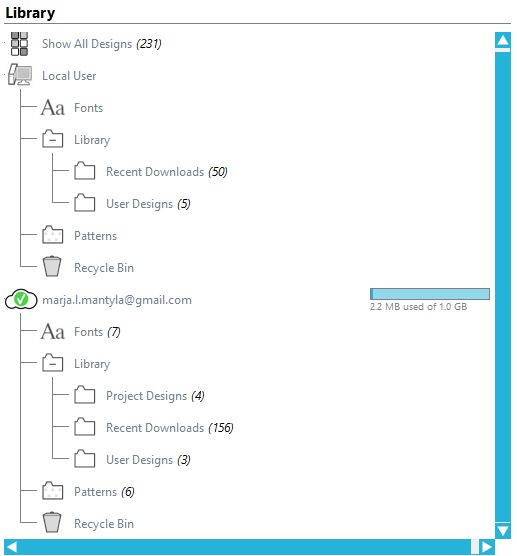
Studion 3.7 versiossa on jo kirjastolla pilvipalvelu, mutta mulla ei ainakaan kaikki kuviot ole syystä tai toisesta siellä pilvessä. Ja toisaalta, ehkä ne pilvestä huolimatta on hyvä olla jossain muuallakin tallessa.
Kuvasta näkee, että mulla on suurin osa siellä pilvessä (pilven kuva, jonka perässä sähköpostiosoite). Tarkoittaa käytännössä sitä, että niihin pääsee käsiksi myös toiselta koneelta suoraan, mikäli käyttää Studiota useammalta koneelta. Myös paikallisella käyttäjällä (local user) näyttää olevan jonkin verran kuvioita. Näitähän ei toiselta koneelta edes sitten näy.
Varmuuskopiointi tehdään niin, että klikataan nyt kirjastosta "local user" -tekstiä hiiren oikealla ja valitaan avautuvasta valikosta "Export 'Local User'... ". Tämän jälkeen valitaan koneelta kohde, johon varmuuskopio luodaan. Itselläni on ulkoinen kovalevy, jonne tiedostot tallensin.
Tämän jälkeen voidaan vielä toistaa varmuuskopiointi niille pilvessä oleville klikkaamalla oikealla pilven kuvaa (jonka perässä on oma sähköpostiosoite). Tälle jälkimmäiselle ehdotetaan samaa tiedostonimeä kuin ensimmäiselläkin varmuuskopiolla on, joten nimi tulee muuttaa tai edes lisätä perään jokin merkki.
Kuviot palautetaan "Import library" -komennolla, mutta sitä ei toivottavasti tarvitse käyttää päivityksen jälkeen.
Studion 3.7 versiossa on jo kirjastolla pilvipalvelu, mutta mulla ei ainakaan kaikki kuviot ole syystä tai toisesta siellä pilvessä. Ja toisaalta, ehkä ne pilvestä huolimatta on hyvä olla jossain muuallakin tallessa.
| kirjastovalikko |
Kuvasta näkee, että mulla on suurin osa siellä pilvessä (pilven kuva, jonka perässä sähköpostiosoite). Tarkoittaa käytännössä sitä, että niihin pääsee käsiksi myös toiselta koneelta suoraan, mikäli käyttää Studiota useammalta koneelta. Myös paikallisella käyttäjällä (local user) näyttää olevan jonkin verran kuvioita. Näitähän ei toiselta koneelta edes sitten näy.
Varmuuskopiointi tehdään niin, että klikataan nyt kirjastosta "local user" -tekstiä hiiren oikealla ja valitaan avautuvasta valikosta "Export 'Local User'... ". Tämän jälkeen valitaan koneelta kohde, johon varmuuskopio luodaan. Itselläni on ulkoinen kovalevy, jonne tiedostot tallensin.
Tämän jälkeen voidaan vielä toistaa varmuuskopiointi niille pilvessä oleville klikkaamalla oikealla pilven kuvaa (jonka perässä on oma sähköpostiosoite). Tälle jälkimmäiselle ehdotetaan samaa tiedostonimeä kuin ensimmäiselläkin varmuuskopiolla on, joten nimi tulee muuttaa tai edes lisätä perään jokin merkki.
| Varmuuskopiotiedostot |
Kuviot palautetaan "Import library" -komennolla, mutta sitä ei toivottavasti tarvitse käyttää päivityksen jälkeen.
sunnuntai 13. elokuuta 2017
Kuvion marginaali - kuinka tehdä kalvoilla useamman värin kuvio
Tunnustan tässä heti aluksi, että olen tehnyt todella vähän silityskalvoilla. Lähinnä olen tehnyt vaatteisiin koko merkintöjä ja heijastinkuvioita pipoihin. Poikani tilasi kuitenkin Tubeconia varten itselleen ja muutamalle kaverilleen paidat oman kanavansa logolla. Logossa on kaksi väriä, joten pääsin ensimmäistä kertaa kokeilemaan kaksivärisen kuvion tekemistä.
Leikkausviivojen teko oli oma haasteensa - tällaisesta eri sävyjä sisältävästä kuvasta ei ihan suorilta saa kuviota tehtyä. Nyt kiersin ongelman sillä, että värjättiin PaintShopissa (jossa alkuperäinen logo oli tehty) YP -teksti mustaksi ja tein erikseen ympyrän.
Kalvon leikkaukseen käytin jälleen ihan silityskalvojen eli "heat transfer vinyl" -oletusasetuksia, teränsyvyys oli 1 ja muuten oli oletusasetuksissa. Toimi täydellisesti. Ekalla leikkauksella siis ihan puhtaasti leikkasin viivoja pitkin sekä sinisen että valkoisen osan. Lopputuloksesta ei tullut täydellinen. Sinisen silityksen jälkeen valkoinen osa ei ollutkaan enää sopivan kokoinen.
Tämän vuoksi teinkin testi kappaleen pipoon, enkä suoraan siihen paitaan. Tämän jälkeen tutustuin Studion Offset-työkaluun eli marginaalien tekemiseen. Marginaalit saa tehtyä leikkausviivojen ulko- tai sisäpuolelle. Marginaalien teosta on varmasti hyötyä useissa eri asioissa, kun tarvitsee vähän alkuperäistä isomman tai pienemmän kuvion.
Seuraavaksi hajoitin logon osiin (ungroup) ja käytin offset työkalua YP -kuvioon. Offset-työkalu löytyy alapalkista
Kokeilin kumpaakin vaihtoehtoa. Ulkopuolelle tehtävä marginaali olisi varmasti ollut muuten hyvä, mutta alakulma muuttui.
Sisäpuolelle (internal offset) tehtynä säilyi muoto oikeana. Sekä sisä- että ulkopuolelle tehtynä marginaalin etäisyyttä voidaan säätää distance-kohdasta.
Tämän säädön jälkeen leikkasin erikseen sinisen vähän alkuperäistä pienemmällä YP-kuviolla ja valkoisen YP:n alkuperäisenä. Näin silityskalvot menevät vähän päällekkäin ja lopputulos on paljon parempi.
Paidan selkäänkin tein vielä tekstin, mutta se oli yksinkertainen
![]() |
| Alkuperäinen logo |
Leikkausviivojen teko oli oma haasteensa - tällaisesta eri sävyjä sisältävästä kuvasta ei ihan suorilta saa kuviota tehtyä. Nyt kiersin ongelman sillä, että värjättiin PaintShopissa (jossa alkuperäinen logo oli tehty) YP -teksti mustaksi ja tein erikseen ympyrän.
Kalvon leikkaukseen käytin jälleen ihan silityskalvojen eli "heat transfer vinyl" -oletusasetuksia, teränsyvyys oli 1 ja muuten oli oletusasetuksissa. Toimi täydellisesti. Ekalla leikkauksella siis ihan puhtaasti leikkasin viivoja pitkin sekä sinisen että valkoisen osan. Lopputuloksesta ei tullut täydellinen. Sinisen silityksen jälkeen valkoinen osa ei ollutkaan enää sopivan kokoinen.
![]() |
| Valkoisen ja sinisen väliin jää rako, mikäli leikkaa kuviot saman suuruisena |
Tämän vuoksi teinkin testi kappaleen pipoon, enkä suoraan siihen paitaan. Tämän jälkeen tutustuin Studion Offset-työkaluun eli marginaalien tekemiseen. Marginaalit saa tehtyä leikkausviivojen ulko- tai sisäpuolelle. Marginaalien teosta on varmasti hyötyä useissa eri asioissa, kun tarvitsee vähän alkuperäistä isomman tai pienemmän kuvion.
Seuraavaksi hajoitin logon osiin (ungroup) ja käytin offset työkalua YP -kuvioon. Offset-työkalu löytyy alapalkista
Kokeilin kumpaakin vaihtoehtoa. Ulkopuolelle tehtävä marginaali olisi varmasti ollut muuten hyvä, mutta alakulma muuttui.
Sisäpuolelle (internal offset) tehtynä säilyi muoto oikeana. Sekä sisä- että ulkopuolelle tehtynä marginaalin etäisyyttä voidaan säätää distance-kohdasta.
| Marginaali ulkopuolella pyöreällä kulmalla |
| Marginaali ulkopuolella terävällä kulmalla |
| Marginaali sisäpuolella |
Tämän säädön jälkeen leikkasin erikseen sinisen vähän alkuperäistä pienemmällä YP-kuviolla ja valkoisen YP:n alkuperäisenä. Näin silityskalvot menevät vähän päällekkäin ja lopputulos on paljon parempi.
![]() |
| Marginaalien käytön jälkeen ei kalvojen väliin jää enää rakoa |
![]() |
| Ydinplasma Tubeconissa omalla logolla varustetussa paidassa |
Paidan selkäänkin tein vielä tekstin, mutta se oli yksinkertainen
Tilaa:
Blogitekstit (Atom)